
AdobeがPhotoshopの「生成塗りつぶし」機能をアップデートした。
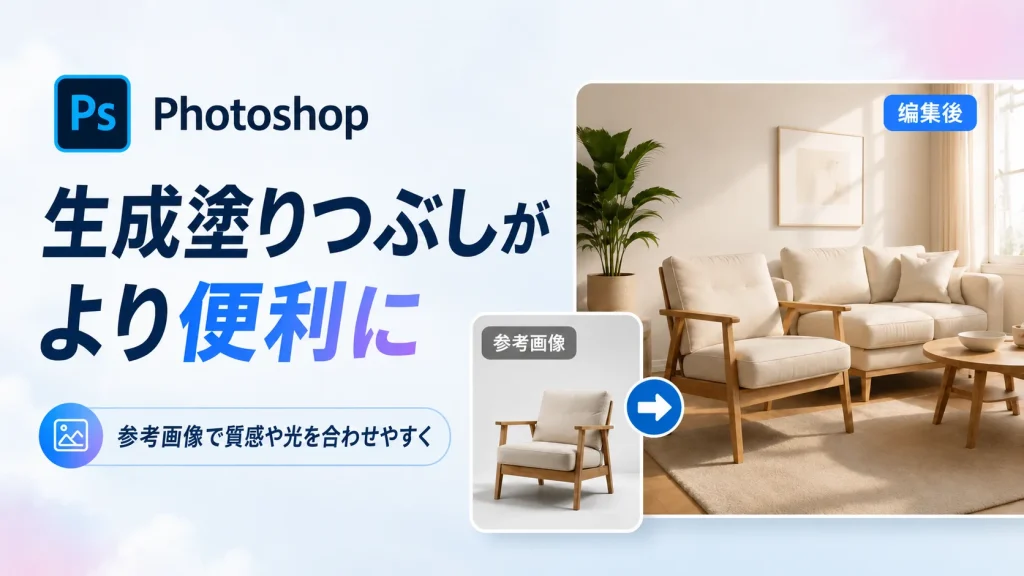
今回の変更で、編集時に参考画像を指定できるようになった。
好きなデザインや雰囲気の画像を見本として渡すことで、追加する物の形や色、素材感を合わせやすくなる。
これまでのように文章だけで指示するよりも、「こんな感じにしたい」というイメージを伝えやすくなった。
文章だけの指示では難しかった部分を改善
これまでの生成塗りつぶしでは、「椅子を追加する」「背景を変える」といった文章で指示する方法が中心だった。
手軽に使える一方で、編集結果に違和感が出ることもあった。
例えば、
- 追加した物だけ雰囲気が違う
- 素材の質感が不自然
- 光の向きが写真と合わない
- サイズや位置がおかしい
といった問題だ。
今回の参考画像機能では、ユーザーが見本となる画像を用意することで、Photoshop側がその特徴を参考にしながら編集できる。
参考画像を見せるだけでイメージに近づく
例えば、部屋の写真に新しい家具を入れたい場合。
気に入った椅子やソファの写真を参考画像として設定すると、そのデザインや色合いをもとに、元の部屋に合う形で配置できる。
ただ画像を貼り付けるのではなく、部屋の広さや光の入り方に合わせて調整されるため、より自然な仕上がりになる。
インテリアデザインや商品写真の制作では、作業時間の短縮につながりそうだ。
写真加工で重要なのは「光」と「影」
写真を自然に見せるには、物の形だけではなく、光の表現も重要になる。
実際の写真では、
- 光が当たる方向
- 影のでき方
- 表面の反射
- 周囲の色の影響
によって見え方が変わる。
新しく追加した物にこの部分が合っていないと、どれだけ形が似ていても加工した感じが残ってしまう。
今回のアップデートでは、元の写真の環境に合わせて、明るさや色、影のバランスを調整しやすくなっている。
プロだけでなく一般ユーザーにも使いやすい
この機能は、デザイナーだけのものではない。
例えば、
- 商品写真の背景を変更する
- 部屋の模様替えを試す
- 写真から不要な物を消す
- SNS用の画像を作る
といった場面でも活用できる。
以前ならPhotoshopの知識が必要だった作業も、生成AIを使うことで少ない手順で加工できるようになる。
AIは便利な補助ツールとして活用
生成AIの機能は年々便利になっているが、すべてを自動で任せられるわけではない。
作った画像が本当に自然か、目的に合っているかを判断するのは、最後は人の役割になる。
特に広告や商品デザインでは、小さな違いが印象を大きく変えるため、細かな調整は必要だ。
Photoshopは「作業を楽にする道具」へ
PhotoshopのAI機能は、単純に画像を作るだけではなく、ユーザーのイメージを反映しながら編集する方向へ変化している。
今回の参考画像機能によって、「文章では説明しにくかったデザイン」を伝えやすくなった。
AIが作業を手伝い、人が最後の判断やアイデアを加える。
Photoshopは、そんな使い方ができる画像編集ツールになりつつある。