使い始めるハードルは、ほとんどありません。
Webサイトを開いて画像をドラッグ&ドロップすれば、数秒で結果を確認できます。私は自然な明るさの正面向きポートレートで試しましたが、髪の毛の輪郭も比較的きれいに処理され、手早く背景を削除するツールとしては十分実用的でした。
ただし、すべての画像を一発で完璧に処理できるわけではありません。
無料版はテスト用途向け
無料版の最大の弱点は、機能の少なさではなく、書き出し解像度の低さです。
仕上がりを確認するだけなら問題ありませんが、ECの商品画像、印刷物、本番用デザインなどに使う場合は、基本的に有料で高解像度ファイルを解放する必要があります。
そのため、ここでいう「無料」は、より正確には仕上がりを無料で試せるという意味に近いです。
シンプルな背景ほど安定する
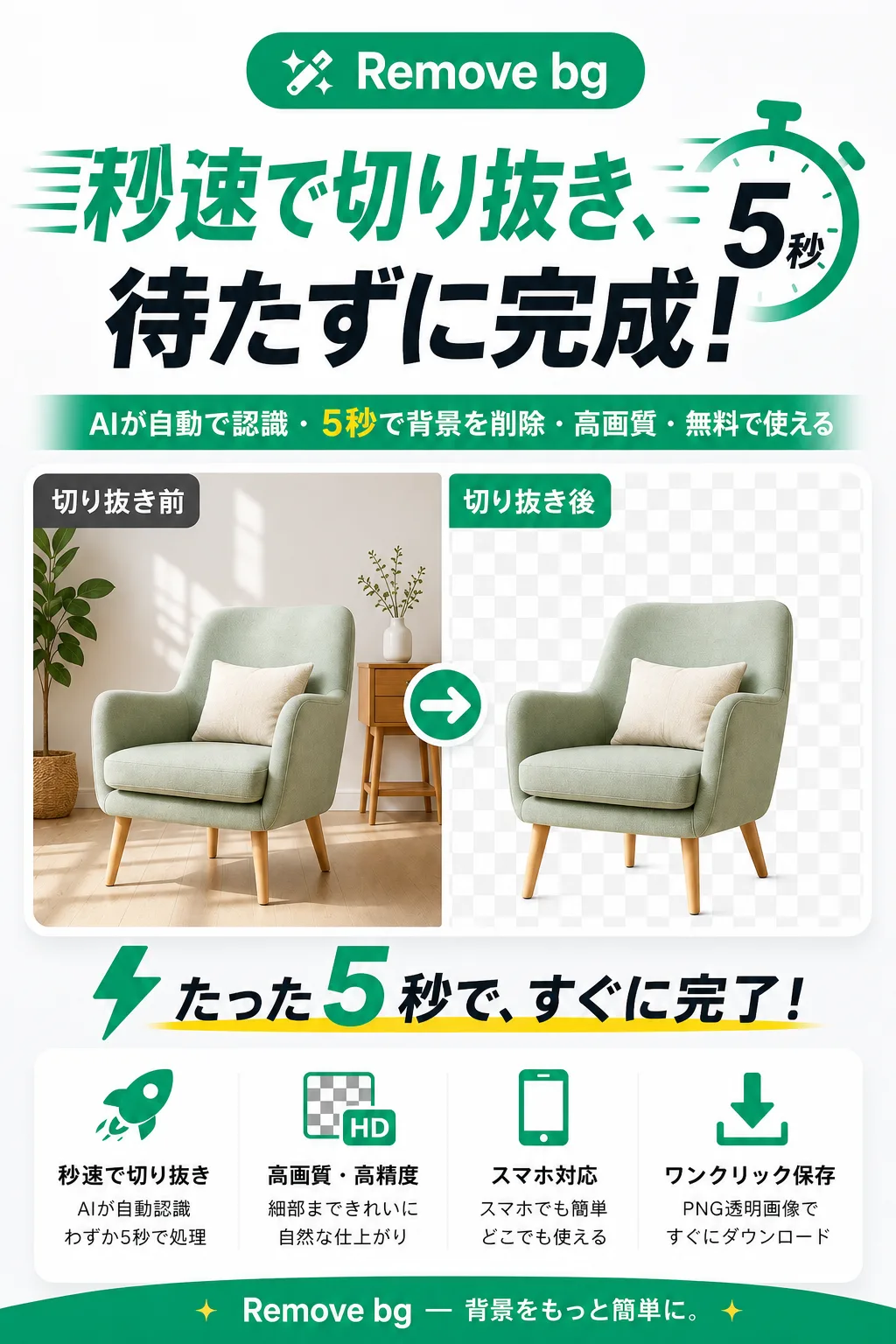
被写体と背景の違いがはっきりしている場合、Remove.bgの成功率はかなり高いです。
たとえば、背景がすっきりした人物写真や、輪郭が明確な商品画像なら、ほとんど修正せずに使えることもあります。
問題が出やすいのは、被写体と背景の色が近いケースです。
白い壁の前にある白い靴や、グレー背景の銀色の金属製品などは、輪郭が誤って削除されやすくなります。ガラスや薄手の布などの半透明素材も難しく、透明感が損なわれることがあります。
Magic Backgroundは便利だが、そのまま納品できるとは限らない
Magic Backgroundは、操作自体はかなり手軽です。
元の背景を削除したあと、好みの方向性を選ぶと、システムが新しいシーンを自動生成し、できるだけ被写体の光や影に合わせてくれます。
自然に見える結果もありますが、AI生成だとすぐ分かるケースもあります。
背景案を素早く試したり、方向性を探したりする用途には便利ですが、最初に出た結果をそのまま最終成果物として使うのはおすすめしません。
良いところ
- 操作が簡単:画像をアップロードしたあと、ほとんど設定が不要。
- 処理が速い:通常は数秒で1枚処理できる。
- 一般的な被写体に強い:人物、商品、動物などの日常的な画像では安定した結果が出やすい。
- 利用方法が豊富:Web版、デスクトップ版、プラグイン、APIに対応。
- 一括処理ワークフローに向いている:ECやコンテンツ制作チームの前処理ツールとして使いやすい。
気になるところ
- 無料書き出しの制限が大きい:低解像度プレビューは、そのまま本番用途には使いにくい。
- 複雑な輪郭ではミスが起こる:半透明素材、似た色同士、細かい輪郭などは人のチェックが必要。
- 後処理機能は限定的:背景削除には強いものの、本格的なレタッチや全体のビジュアル統一までは担わない。
- 高頻度利用ではコスト確認が必要:処理枚数が増えると、サブスクリプションやクレジット料金も無視できない。
向いている人 / あまり向いていない人
向いている人
- 一時的に背景削除が必要な非デザイナー
運用、マーケティング、HRなどで、Photoshopを学ばずに画像をすぐ処理したい人。
- ECチーム
特に輪郭がはっきりした商品画像との相性がよく、まず一括で背景を削除してからデザイナーが仕上げる流れに向いています。
- SNSクリエイター
プロフィール画像、投稿用画像、動画サムネイルなどの軽い素材を素早く処理できます。
- APIで画像を一括処理したいチーム
既存のコンテンツ制作や商品画像処理フローにそのまま組み込めます。
あまり向いていない人
- 輪郭精度を非常に重視するプロのデザイン業務
ガラス、薄手の布、複雑な髪の毛、高精度な合成などは、今でも手作業による微調整のほうが適しています。
- 高解像度画像をずっと無料で使いたい人
無料版は主にプレビュー用途で、本番納品には向きません。
- 画像の後処理をすべて1つのツールで完結させたいチーム
色調整、影、素材の補正、ビジュアルスタイルの統一などは、別のソフトが必要になります。











コメント(0件)