Cursor

4.75
直したいところをAIに伝えるだけ。必要なコードを探して修正し、最後に確認できる形で返してくれます。
Advertisement 728 × 90
会社Anysphere
カテゴリーAIコーディング
リリース2023-05-04
更新日2026-08-14

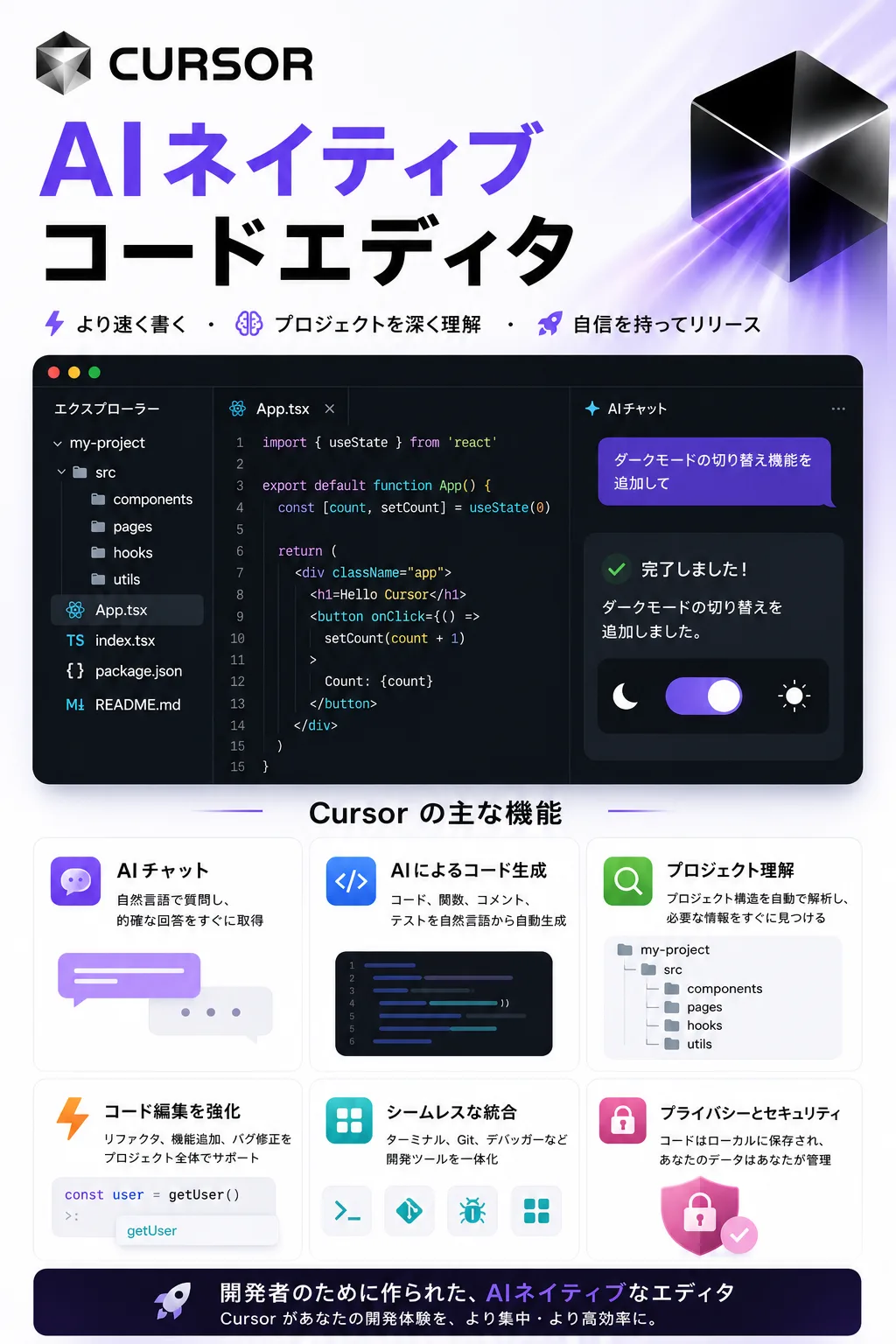
Cursor 1枚の画像でわかる!

Cursor

Cursor 概要

VS Codeを使ったことがある人なら、Cursorを開いてもほとんど迷わないと思います。

ファイル一覧もエディタもターミナルも、見慣れた感じです。大きく違うのは、AIが横のチャット欄にいるだけじゃなく、実際にプロジェクトの中に入って作業してくれること。

初期のCursorは、「補完がかなり賢いエディタ」という印象が強めでした。コードを書き始めると続きを予測してくれるし、よく分からない古いコードがあれば、その場で聞けば説明してくれる。

今はそこからかなり進んでいます。

たとえば、

「このプロジェクトにログイン機能を追加して、テストも書いて」

くらいの頼み方でもOKです。

Cursorが関連するファイルを探して、どこを直せばいいか考えながら作業を進めます。必要ならファイルを追加したり、コマンドを実行したり、結果を確認したりするところまで任せられます。

Cursor 2.0以降は、こうしたAgent中心の使い方がより前に出てきました。少し大きめの作業なら、複数のAgentを同時に動かして、それぞれ別のやり方を試したり、作業を分担させたりすることもできます。

なので今のCursorを単に「AIコードエディタ」と呼ぶと、ちょっと足りない感じです。普通のエディタに、実際に手を動かしてくれるAIの相棒が入っている、くらいの感覚に近いです。

Cursor 料金プラン

プラン価格説明
Hobby 無料 まずはCursorを試してみたい人。
個人 Pro $20/月 普段使いしたい個人開発者。
個人 Pro+ $60/月 Agentをよく使う人。
個人 Ultra $200/月 かなり使い込む個人ユーザー。
チーム向け Standard $40/月 チーム管理機能が必要な企業。
チーム向け Premium $120/月 Agentをかなり使うチーム。
企業向け 営業に問い合わせる 大企業

Cursor 主な機能

  1. Agent:やりたいことをそのまま任せる
    今のCursorで中心になっている機能です。以前のAIコーディングは、コードを貼り付けて「ここをどう直せばいい?」と聞く使い方が多めでした。
    Cursorはもう一歩進んでいて、やりたいことだけ伝えれば、必要なコードを自分で探して作業を進めてくれます。
    たとえば、
    「このAPIを非同期にして、呼び出しているところも全部直して」
    と頼む感じです。こういう作業はAgentと相性がよくて、面倒なのは一行を直すことより、「ほかにどこへ影響するのか」を探すことだったりします。そこをかなりまとめて任せられます。
  2. 複数のAgentを並行して動かす
    少し大きめの作業なら、複数のAgentを同時に動かせます。ひとつはバックエンド、もうひとつはフロント、別のAgentはテスト、といった分け方もできますし、別々の方法を試させて比較することもできます。
    ただ、何でも複数Agentにすればいいわけではありません。小さなバグ修正なら、正直ひとつで十分です。作業をいくつかに分けられるときに使うと意味があります。
  3. コードベース全体を読ませる
    個人的には、「コードを書かせる」よりこっちのほうが便利だと感じます。
    知らないプロジェクトを触るときに、「ログイン処理はどこ?」「この関数を変えると、どこに影響する?」「認証まわりはどうなってる?」 とそのまま聞けます。
    Cursorは今開いているファイルだけではなく、プロジェクト全体を見ながら答えてくれます。まず構造を理解する、という使い方だけでもかなり助かります。
  4. 独自モデルとモデル切り替え
    CursorにはComposerという独自のコードモデルがあり、ほかのモデルも選べます。実際に使うと、モデルごとに向いている作業は少し違います。反応が速くて普段の修正に向いているものもあれば、複雑なタスクや長めの作業に向いているものもあります。
    毎回ランキングを気にする必要はありません。使っているうちに、「この作業ならこれが楽」という感覚が自然にできてきます。
  5. Cloud Agent、ターミナル、ブラウザ
    Cursorはもう、ローカルのエディタだけで完結するツールではありません。作業の一部はCloud Agentに任せられますし、ターミナルでコマンドを実行したり、Web開発ならブラウザを見ながら修正させたりもできます。
    流れとしては、修正 → 実行 → 確認 → もう一度直す までをかなりまとめて進められます。以前は自分でツールを行ったり来たりしていた部分を、Agentに任せられる場面が増えています。
  6. チーム向け機能
    会社で使う場合は、メンバー、請求、ルール、権限などをまとめて管理できます。チーム版やEnterpriseでは、管理者向けの設定や監査ログ、組織共通のルールなども使えます。
    このあたりは、個人向けAIプラグインとの大きな違いです。Cursorはもう、個人が便利に使うだけのツールではなく、チームの開発環境に入っていく前提で作られています。

Cursor 編集部レビュー

実際、使い心地はどう?

Cursorでいちばん「楽になった」と感じるのは、AIがアプリを丸ごと一発で作るような派手な場面ではありません。

普段なら地味に時間を取られる細かい作業が、かなり減るところです。

小さめのPythonプロジェクトで、こんなお願いをしたことがあります。

「この関数をasyncにして、呼び出しているところも全部直して」

自分でやっても難しい作業ではありません。ただ、参照先を探して、ひとつずつ直して、漏れがないか確認する必要があります。

Cursorに任せると、関連するファイルを探して、呼び出し側もまとめて直してくれます。

もちろん最後の確認は必要ですが、最初の地味な作業をかなり減らせるので、この手のタスクはかなり楽です。

ただ、作業が複雑になると話は変わります。

以前、複数ファイルにまたがるモジュールをリファクタリングさせたことがありました。見た目はかなりまともで、関数名も自然、インターフェースも合っていて、必要そうなファイルもほぼ修正されていました。

でも実行するとエラー。

調べてみたら、一か所だけ古いインターフェースをまだ呼んでいました。

厄介なのは、コードをぱっと見ても間違いに見えなかったことです。

今のAIコーディングで怖いのはここだと思います。

AIがミスをしても、見るからに変なコードになるとは限りません。むしろ見た目はきれいで、名前も自然なのに、ロジックや依存関係の奥で間違っていることがあります。

なので今は、Cursorにまず一回やらせて、そのあと自分でdiffを見て、テストを回す使い方にしています。

完全に任せきるのは、やっぱり少し怖いです。

複数Agentって本当にそこまで便利?

便利ではあります。

ただ、宣伝ほど「急に開発チームが増えた」みたいな感じではありません。

たとえばAPI、フロント、テストみたいに作業を分けやすいなら、複数Agentを同時に動かす意味はあります。

その分、並行して進められるので確かに速くなります。

ただ、最後は結局まとめる必要があります。

あるAgentが想定したインターフェースと、別のAgentが作ったものが少しズレている、ということも普通にあります。

なので複数Agentは、作業の一部を並行化する機能くらいに考えるのがちょうどいいです。

放っておいても勝手に全部うまくやってくれるエンジニアが何人も増える、という感じではありません。


まとめ

使っていて良かったところ

複数ファイルの修正がかなり楽。
ひとつの変更で何ファイルも触るとき、自分であちこち探し回らなくていいのは助かります。

知らないプロジェクトを読むのが早い。
構成や呼び出し関係をそのまま聞けるので、入口から一つずつ追っていくより早いことが多いです。

単純作業をかなり減らせる。
テスト追加、API修正、同じパターンのリファクタリングみたいな作業は、まずAIにやらせるとかなり楽です。

VS Codeユーザーなら入りやすい。
AIを使うためだけに、まったく別のエディタを覚え直す必要がありません。

Agentまわりの流れがかなり整ってきた。
ローカル、クラウド、ターミナル、ブラウザが少しずつつながっていて、別々の機能を無理やり使っている感じが減っています。

気になるところ

いちばん大きいのは、やっぱり 普通に間違える ことです。

しかもタスクが複雑になるほど、「完了」と表示されたから安心、とはいきません。

使い方が重くなると、料金も気になります。Agentはかなり多くのコードを読んだり、何度もモデルを呼び出したりするので、たまに使うのと毎日がっつり使うのでは消費量がかなり違います。

それと、機能が増えたぶん、最初は少しごちゃっと感じます。

以前はTab補完とチャットくらい覚えれば十分でしたが、今はAgent、Plan、Cloud、モデル選択、Rules、Skillsなど、見るものがかなり増えました。

難しいというより、もう昔みたいな「AI補完付きエディタ」ではない、という感じです。

経験のある開発者

Cursorといちばん相性がいいのは、やっぱりある程度経験のある開発者だと思います。

自分の中に「このコードならだいたいこうなる」という基準があるので、AIが変な方向に行ったときも気づきやすいです。

検索したり、複数ファイルを直したり、同じような修正を繰り返したりする作業をCursorに任せると、かなり時間を減らせます。

小さなチームやスタートアップ

人数が少ないのにやることが多い、という環境でも使いやすいです。

必要ではあるけど、人が一から丁寧にやるほどでもない作業をCursorに任せるとかなり助かります。

特にMVP、デモ、社内ツールみたいに、まず形にするスピードが大事な場面では使いやすいです。

古いプロジェクトを引き継ぐことが多い人

これは個人的にもかなりおすすめです。

新しいコードを書くことより、

「そもそもこのプロジェクト、どう動いてるの?」

を理解するほうが大変なことはよくあります。

Cursorにプロジェクト構成を聞いたり、呼び出し関係を追わせたりすると、自分で何十個もファイルを開いて確認する手間をかなり減らせます。

英語は苦手だけど、コードは読める人

このタイプの人にも相性がいいです。

英語のドキュメント、エラーメッセージ、外部ライブラリの説明などを、そのままエディタ内で説明してもらえます。

ブラウザとコードを何度も行き来しなくていいのは、地味ですがかなり楽です。

あまり頼りすぎないほうがいいケース

完全な初心者

初心者がCursorを使ってはいけない、という話ではありません。

ただ、なぜこのコードになるのか分からないまま Accept を押し続けると、「動くけど自分では説明できない」という状態になりやすいです。

さらに困るのは、AIが間違えたときに気づきにくいこと。

初心者なら、全部やってもらうというより、あくまで補助として使うほうがいいと思います。

信頼性がかなり重要なプロジェクト

金融、医療、インフラのようなシステムでも、AIを開発補助に使うこと自体はできます。

ただし、テスト、コードレビュー、セキュリティチェックなどの工程は省けません。

Cursorで作業が速くなっても、AIが書いたコードだけ特別扱いして、通常の開発プロセスを飛ばしていいわけではありません。

最後に

Cursorを「プログラマーの代わりにコードを書いてくれるソフト」と考えるのは、少し違うと思います。

実際には、これまで自分でやっていた作業の一部を、まずAIに一回やらせる感じに近いです。

一発でうまくいくこともあれば、7〜8割くらいまで仕上げてくれることもあります。逆に、自信満々に間違った修正をすることもあります。

それでも、自分で結果を判断できるなら、かなり時間は減らせます。

経験のある開発者にとってCursorの価値は、「もうコードを書かなくていい」ことではありません。

細かくて、繰り返しの多い作業を、毎回ゼロから自分でやらなくてよくなること。

そこが一番大きいと思います。

SpaceXについては、現時点では「買収契約が締結され、今後完了する予定」と書くのが正確です。すでに買収が完了して、CursorがSpaceXの完全子会社になった、と書くのはまだ早いです。



コメント(0件)

コメントを書く

Advertisement 728 × 90

類似ツール

関連ニュース