Windsurf

3.70
AIに作業を任せて、最後の判断は自分でする。
Advertisement 728 × 90
会社Windsurf
カテゴリーAIコーディング
リリース2026-6
更新日2026-08-14

Windsurf 1枚の画像でわかる!

Windsurf

Windsurf 概要

もし1年前にWindsurfを使ったことがあるなら、今あらためて開いたときの第一印象は、たぶんこうです。

「これ、本当に同じプロダクト?」

名前が変わり、UIも作り直され、そもそも解こうとしている問題まで変わっています。

2026年6月、CognitionはWindsurfをDevin Desktopへとアップグレードしました。

見た目は大型アップデートですが、実際にはプロダクトの方向性そのものをかなり作り直した印象です。

以前のWindsurfが解こうとしていたのは、

「AIにどうコードを書いてもらうか」

という問題でした。

一方、Devin Desktopが解こうとしているのは別の問題です。

「複数のAIが同時に作業しているとき、それらをどう管理するか」

実際に使ってみて、ここが一番大きな変化だと感じました。

普通のIDEというより、開発者向けのAIタスク管理コンソールに近づいています。

Devin Desktopで特に大きく変わったポイントは、2つあります。

1つ目は、ローカルAgentです。

これまでのCascadeはDevin Localに置き換えられ、内部も作り直されています。

Cognitionはこの部分をRustで書き直しており、公式にはToken効率も改善したとしています。

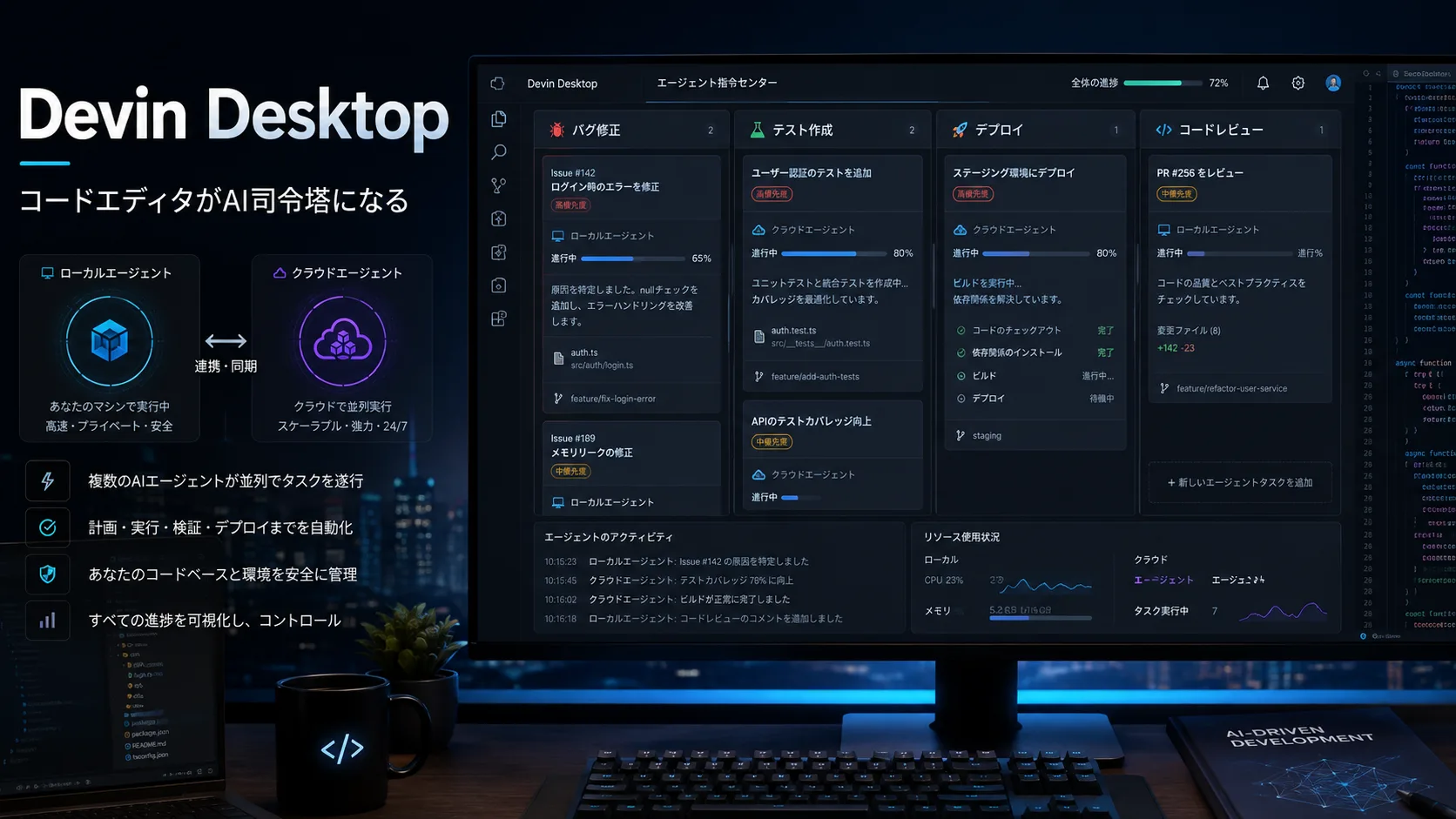
2つ目は、Agent Command Centerです。

見た目は少しタスクボードに近いです。

実行中、待機中、完了済みのAgentタスクをまとめて確認できるので、7〜8個のチャット画面を開いて行き来する必要がありません。

最初は少し大げさなUIだと感じました。

でも、実際に複数のAgentを同時に動かしてみると、むしろかなり理にかなっています。

Agentの数が増えると、チャット画面だけで管理するのは本当に大変だからです。

Devin DesktopはACPにも対応しているため、Cognition製のAgentだけを使う必要もありません。

Claude Agent、Codex、その他ACP対応Agentも接続できます。

個人的には、この方向性は「さらに強いコードエディタをもう1つ作る」よりずっと面白いです。

Cognitionが賭けているのは、たぶんこういう未来です。

開発者は、1つのAIだけを使うわけではなくなる。

Windsurf 料金プラン

プラン価格説明
Free $0 利用枠は限られていますが、まず基本的なワークフローを試すには十分です。
Pro $20/月 Devin Desktopが含まれており、日常的な利用に向いています。
Max $200/月 より多くの利用枠があり、Agentを頻繁に使う人向けです。
Teams $40/ユーザー/月 チーム向けシートと柔軟な利用枠に対応しています。
Enterprise 要問い合わせ 利用枠をカスタマイズでき、専任の技術サポート、高度なセキュリティ・コンプライアンス機能、カスタム導入にも対応しています。

Devin Desktop自体に個別料金はなく、基本的にはDevinアカウントのプランに含まれます。

具体的な利用枠や料金ルールは、その時点のCognition公式サイトを確認するのが確実です。

Devin Desktopを初めて使うなら、まずはFreeから試すのがおすすめです。

理由は、20ドルを節約するためというより、そもそもこの使い方が自分に合うか確認するためです。

Devin Desktopは、一般的なAIコードエディタとはかなり使い方が違います。

結局、自分は1つのチャット画面で1つのタスクをじっくり進めるほうが好きだと感じるなら、上位プランにする意味はあまりありません。

一方で、毎日のように複数のAgentを同時に動かすようになったなら、Proへのアップグレードは自然です。

Maxが必要になる人はかなり限られます。

月額200ドルは、「たまに試してみたい」人向けの価格ではありません。

Devinがすでにメインの開発ツールになっているのでなければ、持て余す可能性が高いです。

チーム利用なら、最初からTeamsを検討したほうが合っています。

特に複数人でAgentを使う場合は、個人向けプランの利用枠よりも、権限管理、タスク分担、コスト管理のほうが重要になってきます。

Windsurf 主な機能

  1. Agent Command Center
    Devin Desktopの中でも、いちばん特徴が分かりやすい部分です。
    簡単に言えば、Agentのタスクをまとめて管理する専用ボードです。
    今どのタスクが動いているのか、どれが終わったのか、どれが人の確認待ちなのかを一目で確認できます。

    私も最初に3つのタスクを同時に走らせたとき、なぜこういう設計になっているのかがやっと分かりました。
    1つはログインBugの修正、1つはテスト追加、もう1つはビルド問題の対応。
    これを3つのチャット画面で管理していたら、たぶんずっと行ったり来たりしていたと思います。
    ボードにまとまっていると、どのタスクが止まっているのかすぐ分かります。

  2. Spaces
    Spacesは、プロジェクトごとの独立したワークスペースと考えると分かりやすいです。
    それぞれのSpaceにコード、コンテキスト、Git環境があります。

    実際に便利なのは、新しいAgentを起動するたびに「このプロジェクトは何をするものか」「ディレクトリ構成はどうなっているか」「どんなルールに従うべきか」を最初から説明し直さなくていいことです。

    こうした背景情報をSpaceの中に残しておけます。
    単体ではそこまで派手な機能ではありませんが、複数Agentを使うとかなり重要になります。
    3つのAgentが毎回ゼロからプロジェクトを理解し直すのは、かなり無駄だからです。

  3. Devin Local
    Devin Localは、現在ローカルタスクを担当する中心的なAgentです。
    以前のWindsurfにあったCascadeと比べると、より独立して仕事を進める位置づけになっています。

    エディタの横で質問を待つだけではなく、ある程度まとまったタスクを自分で進められます。

    実際に使ってみて、一番違いを感じたのは「コードが急にものすごく賢くなった」というより、作業の進み方がよりスムーズになったことです。

    特に、プロジェクトを検索して、関連する複数ファイルを修正し、そのあとチェックを走らせる一連の流れはかなり自然です。

    もちろん、この「速さ」は主にワークフロー上の話です。
    タスク自体が難しければ、最終的にはモデルの能力に左右されます。

  4. Devin Cloud
    Devin Cloudは、Cognitionの製品の中でも特に注目する価値がある部分だと思います。

    タスクを渡したあと、クラウド環境でそのまま実行させることができます。
    PCをずっと起動しておく必要もありません。

    自分でコードを取得し、修正し、テストし、最後にPRまで出すことができます。

    私なら、こういう仕事は比較的任せやすいです。
    たとえば、テストをまとめて追加する、依存関係をアップデートする、急ぎではないBugを直す、といったタスクです。

    ずっと監視する必要がないからです。
    逆に、コアな業務ロジックを触る場合は、やはりローカルで見ながら進めたいです。

  5. Devin Review
    Agentがコードを書き終えたからといって、そこで仕事が終わるわけではありません。

    Devin Desktopでは、レビューもIDEの中に組み込まれています。
    何が変わったのか、どこを直すべきかを確認してから、マージするかどうかを判断できます。

    これはかなり実用的な設計だと思います。

    今のAIコーディングツールは「どれだけコードを書けるか」を強調しがちですが、実際の開発で頭を使うのはむしろ、

    「このコード、本当に採用していいのか?」

    と判断する部分だったりします。

    Reviewの工程は、結局なくせません。

  6. ACP対応
    Devin DesktopはAgent Client Protocolに対応しています。

    普通のユーザーなら、プロトコル名自体をあまり気にする必要はありません。
    重要なのは一つだけです。

    Devinだけを使う必要はない。

    Claude Agent、Codex、その他の対応Agentを、同じ環境の中で管理できます。

    今後、Agentごとに得意分野が分かれていくなら、こういう仕組みのほうが、ユーザーを1つのモデルに縛る設計よりずっと使いやすいと思います。

Windsurf 編集部レビュー

1週間ほど、小規模なReactプロジェクトでDevin Desktopを試してみました。

最初からいきなり複数のAgentを動かしたわけではありません。

まずは1つだけ起動して、コンポーネントの状態が同期しない問題を直してもらいました。

この段階では、今の主要なAIコーディングツールとそこまで大きな違いは感じませんでした。

コードを読んで、ファイルを修正して、最後にチェックを走らせる。

本当に「この製品は考え方が違うな」と感じたのは、そのあと3つのタスクを同時に動かしたときです。

1つはBug修正、1つはテスト追加、もう1つはデプロイスクリプトの対応。

ここで初めて、Agent Command Centerの意味がはっきりしました。

以前はCursorの会話をいくつか同時に開くと、すぐに「どのウィンドウで何をやっていたか」が分からなくなっていました。

Devin Desktopでは、すべてのタスクが1つのボードにまとまっていて、状態も分かりやすいです。

ここはかなり気に入りました。

別にものすごく先進的だからではありません。

単純に、かなり現実的な問題を解決しているからです。

Agentが増えると、最初に混乱するのは人間のほうです。

ローカルAgentはかなり軽快

Devin Localは、以前のCascadeよりもレスポンスが軽く感じました。

特に、プロジェクト構成を調べる、全体検索をする、複数の小さなファイルをまとめて修正するといった作業では、「AIがずっと考え込んでいる」ような待ち時間が少ない印象です。

ただ、この差を大げさに言うつもりはありません。

本当に複雑なタスクなら、待つ必要があるのは変わりません。

Rustで書き直したことでツール側の性能は改善できても、モデル自体が突然一段階賢くなるわけではありません。

UI生成には、まだ期待しすぎないほうがいい

簡単な店舗管理画面も作らせてみました。

結果は、動くし見られる。でもそのまま納品はしない、という感じでした。

ページ構成自体は問題ありません。

テーブル、フィルター、ナビゲーションなど、基本的なものはそろっています。

ただ、細かい部分はかなり普通です。

余白は少し機械的で、視覚的なメリハリも弱く、画像や空状態の扱いもやや雑でした。

この感じはかなり見慣れています。

今のAgentは、管理画面なら「80点くらいの骨組み」を作るところまではかなりできるようになっています。

ただ、最後の20点を詰めるのはまだ面倒です。

社内ツールなら十分かもしれません。

実際にユーザーが触るプロダクト画面なら、私はまだ自分で直します。

一番慣れが必要なのは機能ではなく、仕事の進め方

Devin Desktopで本当に慣れる必要があるのは、ボタンの場所ではありません。

仕事を“振る”感覚です。

以前IDEを開いたときは、最初に考えるのは「自分は何を書くか」でした。

Devin Desktopをしばらく使うと、先にこう考えるようになります。

このタスクは自分でやるべきか?

ローカルAgentに任せられるか?

クラウドに投げたほうがいいか?

2つの並列タスクに分けられるか?

これはもう、少し従来のプログラミングとは違います。

気持ちいいときもあります。

逆に、面倒に感じるときもあります。

CSSを2行直したいだけなのに、「タスクを作るべきか」と考え始めるのは、さすがに大げさです。

なので、今はかなり使い分けています。

小さな変更は自分でやる。

繰り返し作業、独立している作業、結果を確認しやすい作業だけAgentに渡す。

このくらいが一番使いやすいです。

メリット

複数Agentの管理が分かりやすい
実際に複数タスクを同時に動かすと、複数のチャット画面よりボード形式のほうがかなり楽です。

ローカルとクラウドのタスクをまとめて管理できる
どのタスクがどのPCやブラウザタブで動いていたかを覚えておく必要がありません。

外部Agentにも対応している
ACPのおかげで、Devinだけに完全に縛られないのは大きな利点です。

Spacesで同じ説明を繰り返さなくていい
プロジェクトの背景情報を残せるので、複数Agentを使うときに特に便利です。

ワークフローが一通りまとまっている
タスクを振るところから実行、Review、マージまで、かなりの部分を同じ環境で進められます。

デメリット

普通のIDEより学習コストは高い
これまでコード補完やチャット中心だった人は、タスクを振って管理する使い方に慣れるまで少し時間がかかります。

デフォルトのモデルが毎回満足できるとは限らない
普通のタスクなら十分ですが、複雑なロジックやUIの細かい部分ではまだ弱さが出ます。

小さなタスクには少し重い
数行だけ直したい場合、Agentを立ち上げるより自分で書いたほうが速いことがあります。

Agentが増えるほどReviewの負担も増える
3つのAgentが同時に結果を出しても、結局は1つずつ確認する必要があります。

クラウドタスクも完全放置はできない
独立した作業には向いていますが、重要なロジックまで完全に任せる気にはまだなりません。

向いている人

複数の開発タスクを並行して進めることが多い人

普段からBug修正、テスト追加、デプロイ対応などを同時に進めているなら、このボードの価値はかなり分かりやすいです。

チームリード・テックリード

自分ですべてのコードを書くわけではなく、タスクを振る、進捗を見る、Reviewすることが多い人には、この仕事の進め方がかなり合っています。

すでにAIコーディングをかなり使っている人

Claude、Codex、Cursorなどをすでに並行して使っているなら、Devin Desktopでまとめて管理できる点は魅力があります。

仕事の進め方を変えることに抵抗がない人

単にエディタを変えるだけではありません。

開発が少しずつ「タスク管理」に近づいていくことを受け入れられる人向けです。

あまり向いていない人

プログラミング初心者

まずコードそのものを学ぶほうが重要です。

複数Agentの管理は、今の段階では余計な負担になりやすいです。

コード補完だけ欲しい人

数行のコードを自動で補完してほしいだけなら、CursorやVS Codeのプラグインのほうがずっとシンプルです。

かなり小さなプロジェクトしか扱わない人

そもそも並列化できるタスクが少ないので、Agent Command Centerの良さが出にくいです。

AIの出力をまったく確認したくない人

今のところ、そこまで完全に任せていいAgentはありません。

まとめ

Devin Desktopで一番面白いと感じたのは、また一つ強いAgentが増えたことではありません。

それよりも、**「Agentが増えたらどう管理するのか」**という問題に本気で向き合い始めたことです。

少し前までは、そもそもそんな問題はありませんでした。

AIといえば、せいぜいチャット画面が1つあるくらいでした。

でも今は、1人の開発者が複数のローカルAgentを同時に動かし、いくつかのタスクをクラウドに投げ、さらにClaudeやCodexまで併用することもできます。

ツールがどんどん仕事をこなせるようになる一方で、人間側にはそれらを管理する場所が必要になります。

Devin Desktopは、まさにそのポジションを取りにいっているように見えます。

1週間使ってみて、この方向性自体はかなり納得できました。

少なくとも3つのタスクを同時に動かしているとき、もう3つのチャット画面を行ったり来たりする使い方には戻りたくありません。

ただし、すべての開発作業をDevin Desktopから始めるつもりもありません。

小さな変更は自分で書きます。

重要なロジックも自分で確認します。

本当にAgentに任せやすいのは、範囲がはっきりしていて、並行して進められ、最後に結果を確認しやすいタスクです。

もし今後Agentが開発者にとって当たり前の存在になるなら、Devin Desktopのような製品はもっと増えていくと思います。

ただ現時点では、すでに「複数のAIを同時に管理する」段階まで来ている人に向いています。

まだそこまで使っていない開発者が、急いで乗り換える必要はありません。

編集部のおすすめ

私なら、かなり慎重に選びます。

個人ユーザーはまずFree、その次にPro。

毎日のように大量のAgentタスクを回して、それでも利用枠が足りないと感じるようになってからMaxを検討します。

チームも、最初から全員に上位プランを配る必要はありません。

まず数人の開発者に実際のプロジェクトで使ってもらい、本当に時間を削減できるか確認してから広げるほうがいいです。

こういうツールは、Demoだけでは使いやすさを判断しにくいです。

実際の自分のプロジェクトに入れてみて、初めて価値が分かります。

コメント(0件)

コメントを書く

Advertisement 728 × 90

類似ツール