Google AI Studio

4.45
アイデアをそのままWebアプリやAndroidプロトタイプ、実際に使えるコードへ変えられる、ブラウザベースのAI開発プラットフォーム。 English
Advertisement 728 × 90
会社Google
カテゴリーAIコーディング
リリース2026-06
更新日2026-08-20

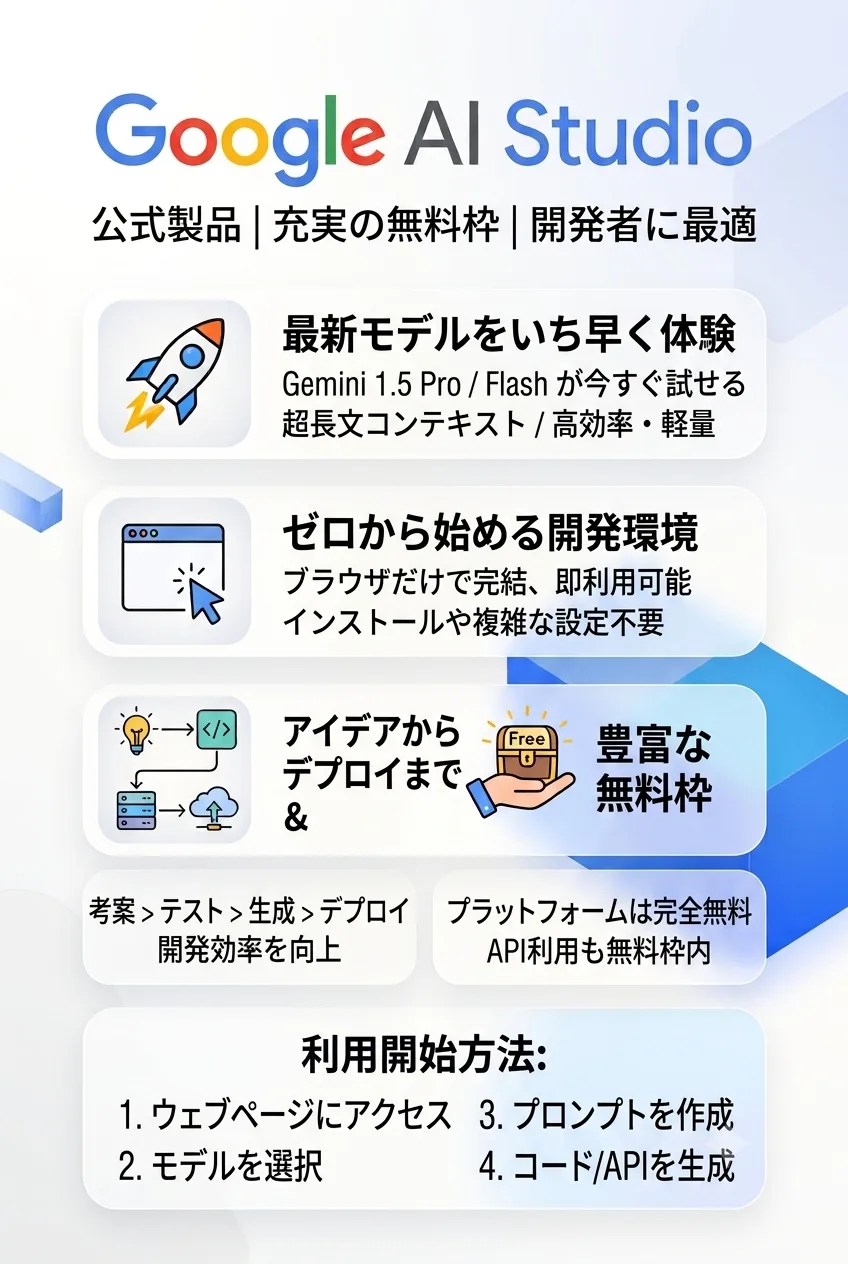
Google AI Studio 1枚の画像でわかる!

Google AI Studio

Google AI Studio 概要

Google AI Studioは、Google公式のAI開発プラットフォームです。

もともとは、Geminiモデルを試すための場所という色が強く、モデルを選び、プロンプトを書き、パラメータを調整して、出力を確認するのが中心でした。

今はそこから一歩進んで、アプリ開発そのものにも入り始めています。

自然な言葉でやりたいことを説明すると、Webアプリを生成したり、Androidアプリのプロトタイプを作ったりできます。生成後もそのまま修正やプレビューを続け、コードを書き出すことも可能です。

普通のチャットAIとの違いは、かなりわかりやすいです。

チャットAIは基本的に答えを返すもの。
AI Studioはそれよりも、そのまま次の作業に使えるものを作る場所に近いです。

Webページ、コード、アプリのプロトタイプ、あるいは設定済みのAPI呼び出しまで、実際の開発につながる形で出力できます。

開発者にとっては、今でもモデルを試すための実験環境でありながら、同時にプロトタイプを素早く形にするためのワークスペースにもなりつつあります。

Google AI Studio 料金プラン

プラン価格説明
Free Tier $0 クレジットカードを登録しなくても、一部のGeminiモデルを試せます。 個人での学習、開発、プロトタイプ検証に向いています。
Google AI Pro $19.99/月 高度なGeminiモデルをより多く利用できるプラン。 Geminiを日常的に使う個人ユーザーに向いています。
Google AI Ultra $249.99/月 ヘビーユーザー向け。 より高い利用上限に加え、一部の高度なモデルや生成機能も利用できます。
Pay-per-request Token数やリクエスト数に応じた従量課金。 無料枠では足りない場合や、より安定してスケールできるAPI利用が必要なプロジェクト向け。

Google AI Studioの利用方法は、現在大きく分けて無料枠、Google AIのサブスクリプション、従量課金の3つがあります。

実際の利用上限はモデルやアカウントによって変わるため、無料枠も固定の数字ではありません。

AI Studioは無料でかなり試せるのが大きな魅力ですが、モデルごとのTPM、RPM、1日あたりのリクエスト上限は随時変わる可能性があります。

そのため、本格的にプロジェクトで使う前には、ネット上の固定値を参考にするより、自分のアカウントに表示されている現在の利用上限を直接確認するほうが確実です。

個人でDemoを作ったり、学習やプロトタイプ検証に使ったりするなら、無料枠でも十分なことが多いです。

利用頻度が上がったり、正式なサービスとして安定運用する段階になったら、付費方案を検討するのが自然です。

Google AI Studio 主な機能

  1. Buildモード
    自然な言葉でやりたいことを説明すると、動作するWebアプリやアプリのプロトタイプを生成できます。そのままブラウザ上で修正を続けることもできます。
  2. Googleモデルとの統合
    Geminiをはじめ、画像・動画・音楽などさまざまなモデルを試し、同じプラットフォーム内で組み合わせて使えます。
  3. パラメータの細かな調整
    システム指示、Temperature、Top-P、構造化出力、Function Callingなどを設定でき、モデルの挙動を細かくテストできます。
  4. マルチモーダル入力
    テキストだけでなく、画像、音声、動画、PDFなども追加でき、複数の形式を組み合わせてタスクを理解させられます。
  5. コードの書き出し
    テストや調整が終わったら、Python、Node.js、cURLなどの呼び出しコードをそのまま取得できます。プロトタイプから実装へ移る手間を減らせます。
  6. アプリのプレビューと修正
    生成したアプリをその場で動かして確認し、UIや機能について追加の指示を出しながら修正できます。
  7. クラウドへの展開
    Google Cloudなどのサービスにつなげて、プロトタイプからより本格的なアプリへ発展させることもできます。

Google AI Studio 編集部レビュー

私が主に試したのは、Webアプリ生成シンプルなAndroidプロトタイプです。

使い始めるのはかなり簡単。ただし、難しいのは要件をきちんと伝えることです。

モデルを試すだけなら、AI Studioのハードルはかなり低いです。

ただ、Buildで実際にアプリを作るとなると、重要なのはコードではなく、要件の伝え方です。

たとえば、

「家計簿アプリを作って」

とだけ頼めば一応生成できますが、結果はかなり基本的なものになりがちです。

ページ構成、必要な機能、データの見せ方、ボタンの位置まである程度伝えると、完成度はかなり上がります。

感覚としては、仕事が速い開発者に指示を出しているのに近いです。

コードを一行ずつ指定する必要はありませんが、少なくとも「何を作りたいのか」は明確に伝える必要があります。

Webプロトタイプの完成度はかなり高めです。

私は試しに、

「月食の仕組みを3Dアニメーションで説明するWebページ」

を作らせてみました。

インタラクティブなページをそのまま生成でき、基本的なロジックやビジュアルも実際に動きました。

以前なら、プロジェクトを立ち上げて、グラフィック系ライブラリを探して、インタラクションを書いて、そこから調整していく必要がありました。

今は最初のバージョンをかなり早く出せます。

ここがAI Studioで最も時間を節約できるところです。

まず動くものを作ってから、続きを作る価値があるか判断できる。

Androidのプロトタイプも直接作れます。

簡単な家計簿アプリも試しました。

機能を説明すると、それに合わせてコードを生成し、シミュレーション環境で動きを確認できます。

もちろん、そのまま正式な製品として出せるほどではありません。

ただ、画面構成や基本ロジックを検証するには十分です。

これまでなら、こうしたプロトタイプでも最初にプロジェクト環境を作る必要がありましたが、今はまず触れる形にしてから考えることができます。

実際に気になったところ

1つ目は、複雑になると近道を選びがちなことです。

タスクが複雑になると、モデルが「一番良い方法」ではなく、**「一番早く動く方法」**を選ぶことがあります。

たとえばデータダッシュボードを作らせると、既存のチャートライブラリをそのまま使って、とりあえず機能を成立させることがあります。

動きはしますが、見た目や細部の完成度は十分ではないこともあります。

つまり、「生成に成功した」ことと「品質が十分」なことは別です。

2つ目は、Bugはまだ自分でも確認する必要があることです。

シンプルなプロトタイプなら、一度で動くことも多いです。

ただ、機能が増えると、状態管理、依存関係、データ処理などで問題が出ることがあります。

その場合は、さらにモデルに修正させるか、自分でコードを確認する必要があります。

3つ目は、プロンプトの書き方がまだ重要なことです。

AI Studioは自然な文章でもかなり理解してくれますが、表現の仕方によって結果は変わります。

専門的な技術課題では、より正確な用語を使ったり、英語で指示したりすると安定する場合があります。

4つ目は、無料枠を固定リソースとして考えないほうがいいことです。

利用上限はモデル、アカウント、時期によって変わる可能性があります。

テスト用途なら問題ありませんが、本番サービスを長期運用するなら、無料枠だけを前提に設計するのは避けたほうがいいです。

良いところ

  • アイデアからプロトタイプまでが速い。 最初にプロジェクト環境を整えなくても、すぐ動くものを確認できます。
  • 無料枠が試行錯誤に向いている。 学習や初期検証のコストを抑えられます。
  • Googleのモデルをまとめて試せる。 テキスト、画像、動画などを同じ場所で扱えます。
  • 開発の流れが短い。 プロンプト、コード、プレビュー、APIまでひとつの画面でつながっています。
  • プロダクト検証に向いている。 アイデアに価値があるか、まず作って確かめられます。

気になるところ

  • 複雑なアプリでは安定性が落ちる。 機能が増えるほどBugや簡略化された実装が入りやすくなります。
  • 生成結果が細部まで整っているとは限らない。 UIやコード構成が「とりあえず動く」レベルに留まることがあります。
  • Buildは今のところプロトタイプ向き。 そのまま商用製品として納品するには、まだ人の調整が必要です。
  • 利用枠は変動する。 無料枠の固定値を前提に長期プロジェクトを計画するのは難しいです。

向いている人

独立開発者・起業家

アイデアをすぐ検証したいけれど、環境構築に数日かけたくない人に向いています。

AIアプリ開発者

Geminiのさまざまなモデルやプロンプト構成を試したい人に便利です。

プログラミング学習者

生成されたコードを見ながら、プロジェクト構造や実装方法を学べます。

プロダクトマネージャー・デザイナー

アイデアはあるけれど、最初からすべてのコードを書きたくない場合に、インタラクティブなプロトタイプを素早く作れます。

コンテンツクリエイター

テキスト、画像、動画など複数の生成機能をまとめて試したい人に向いています。

あまり向いていない人

ただAIと会話したい人

その用途なら、Geminiアプリを直接使うほうがシンプルです。

一言で商用アプリまで完成させたい人

現時点では、まだテストや修正を人が行う必要があります。

大企業の本番環境

SLA、権限管理、セキュリティ、安定運用を重視するプロジェクトでは、Vertex AIなど、より正式な企業向け環境のほうが適しています。

まとめ

Google AI Studioは、もう単なる**「Geminiを試す場所」**ではありません。

今は、モデルのテスト、コード生成、アプリのプロトタイピングまでを、ひとつの流れの中で進められるようになっています。

いちばん大きな価値は、コードを数行書いてくれることではありません。

「アイデアがある」状態から、「もう動くものがある」状態までの距離をかなり短くしてくれることです。

もちろん、動くからといって、そのまま公開できるわけではありません。

複雑なロジック、UIの細部、Bug、セキュリティ、本番環境へのデプロイなどは、まだ人がきちんと確認して仕上げる必要があります。

ただ、まずアイデアを検証したいだけなら、以前ならゼロから準備していた作業のかなりの部分を省けます。

開発者や、自分でプロダクトを作りたい人にとって、Google AI Studioのいちばん自然な使い方はおそらくこれです。

まず作ってみる。続ける価値があるかは、そのあと決める。

コメント(0件)

コメントを書く

Advertisement 728 × 90

類似ツール

関連モデル

関連ニュース