优点
很容易上手
这是 Canva AI 最明显的优势。
不懂 Photoshop,也不知道设计里的专业术语,基本不影响使用。会描述需求就能开始。
特别适合解决“第一版”
做设计最麻烦的有时候不是修改,而是不知道第一张图、第一页 PPT 到底该怎么摆。
Canva AI 可以先把内容和布局铺出来。
哪怕最后只保留一半,也比对着空白页面从零想快。
生成以后还能自己接着改
这点很重要。
AI 做完以后,文字还是文字,图片还是图片,图形也能继续调整。
并不是每次不满意都只能重新生成。
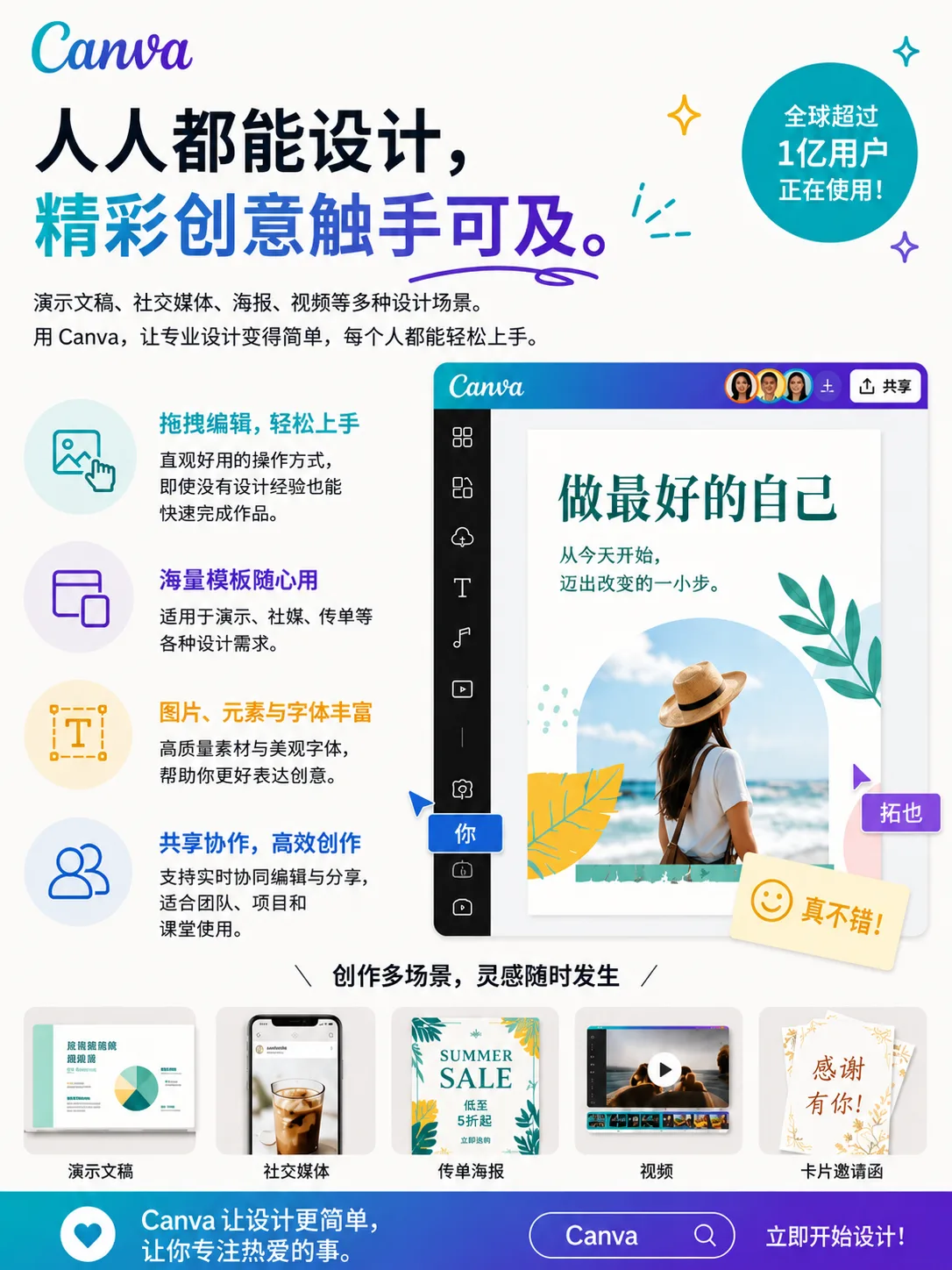
Canva 本身的模板和素材够多
就算 AI 给的结果一般,也可以马上换模板、换图片、换字体。
很多时候最后用到的并不是 AI 原封不动生成的版本,而是 AI 起了个头,后面再混着 Canva 原来的素材继续做。
日常要做的东西基本都能覆盖
PPT、社媒图、海报、文档、短视频,甚至简单网页,都能放在一个平台里处理。
对普通职场用户来说,这比多开几个软件方便。
团队做品牌内容会轻松一些
Logo、字体、品牌色这些东西可以统一管理。
如果公司平时需要很多人一起做销售材料、社媒图片或者内部 PPT,会比大家各自找模板稳定一些。
缺点
细节还是很难完全交给 AI
大方向通常没什么问题。
一旦开始纠结字体间距、图片位置、对齐方式这些细节,AI 就不一定比手动调整省时间了。
有时候得反复说
尤其是审美类要求。
你觉得“简洁”,AI 可能理解成把东西删掉;你说“更高级”,它可能只是把背景改黑。
这种情况挺正常,只是别期待一句话每次都能直接出最终稿。
免费版 AI 额度有限
偶尔用问题不大。
但如果每天都生成图片、改设计、做文案,免费额度很快就会感觉不够。
而且 Canva 现在不同 AI 功能消耗的额度也不完全一样,不能简单理解成“有200次就能随便用200次”。
商品精修这类活,还是专业工具更靠谱
普通商品海报可以做。
但玻璃、透明材质、复杂毛发或者对光影要求很严格的商品图,Canva 不是最稳的选择。
如果一天要批量处理几百张图,这些小问题会被放大。
做完还是得自己看一遍
AI 偶尔会写错字、选错图片,或者做出看起来没问题、实际不适合商用的内容。
尤其是品牌宣传、广告和准备公开发布的东西,最后还是要有人检查。
适合谁
市场营销、社媒运营
这类岗位经常要赶图。
活动海报、社媒封面、广告素材一天可能要做好几版,Canva AI 在这种场景里比较省时间。
平时不做设计的职场人
临时做个 PPT、报告封面、内部通知,不值得专门去学一套专业软件。
这种情况下 Canva 很方便。
创业者、小团队
人少的时候,没人能专门负责每一张海报或者每一个销售 PPT。
让 AI 先做第一版,至少很多零碎工作不用全从头来。
老师和学生
课件、课程海报、展示作业、学习资料都比较合适。
功能够用,学习成本也不高。
经常做同一品牌内容的团队
有固定 Logo、字体和颜色的话,Brand Kit 加记忆功能会比较实用。
不适合谁
对设计细节要求特别高的人
专业设计师当然也能用 Canva AI,但更适合作为辅助。
真正要求精细排版和视觉控制的项目,最后大概率还是要自己接手。
大量做电商精修的团队
如果核心工作是商品抠图、复杂材质和统一光影,专业电商修图工具会更合适。
希望 AI 做完就直接发布的人
这种用法风险比较大。
文案、图片和版权都可能需要确认,尤其是商业项目。
数据和权限要求特别严格的大企业
这种情况不能只看 AI 好不好用。
还要看 Enterprise 的权限、数据管理和团队控制能不能满足公司要求。
编辑评价
我觉得 Canva AI 2.0 最实用的地方,其实挺朴素的。
就是少折腾。
大部分人打开 Canva,并不是因为喜欢研究设计软件,而是手头突然有个 PPT、海报或者社媒图得交。
以前第一步经常是翻模板。
现在可以先把要求说出来,看看 AI 能做成什么样。
做得不错,就接着改。
做得一般,也至少有个东西可以往下调整。
专业设计师当然不会因为 Canva AI 出来就不需要专业软件。
很多细活它还是做不好。
但对于日常办公、营销和一些临时设计任务,我觉得已经挺够用了。
尤其是那些以前会因为“不知道怎么开始”干脆拖着不做的人,现在至少很容易先把第一版弄出来。
至于最后好不好看,还是得自己把关。





评论(0)