メリット
とにかく使い始めやすい
これはCanva AIのいちばん分かりやすい強みです。
Photoshopが使えなくても、デザインの専門用語を知らなくても、ほとんど問題ありません。やりたいことを言葉で説明できれば、そのまま始められます。
「最初の1案」を作るのが得意
デザインで意外と大変なのは、修正することよりも、最初の画像や最初のPPTページをどう配置するか考えることだったりします。
Canva AIなら、まず内容とレイアウトをざっくり形にしてくれます。
最終的に半分しか残さなかったとしても、白紙から全部考えるよりはかなり速いです。
生成したあとも自分で編集できる
これはかなり重要です。
AIが作ったあとも、文字は文字、画像は画像、図形は図形として残るので、それぞれ個別に調整できます。
気に入らないたびに、最初から生成し直す必要はありません。
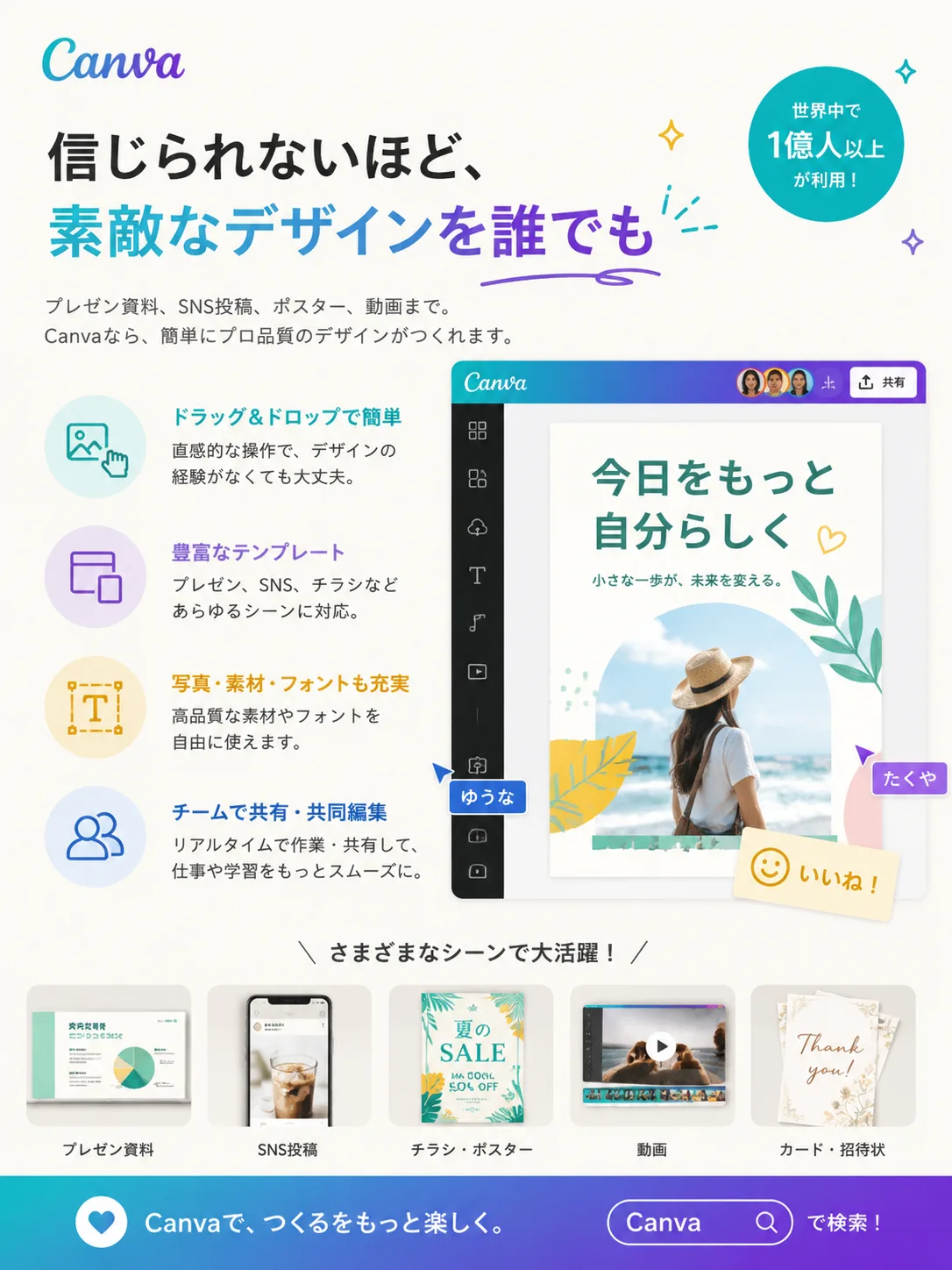
Canva自体のテンプレートや素材が豊富
AIの結果がいまひとつでも、すぐにテンプレートや画像、フォントを差し替えられます。
実際には、AIが作ったものをそのまま使うというより、AIに最初の形を作ってもらい、そこからCanvaの既存素材を組み合わせて仕上げることのほうが多いです。
日常的に作るものはだいたいカバーできる
PPT、SNS画像、ポスター、ドキュメント、短い動画、簡単なWebページまで、1つのプラットフォームで扱えます。
一般的なビジネスユーザーにとっては、いくつものソフトを開くより手軽です。
チームでブランドコンテンツを作りやすい
ロゴ、フォント、ブランドカラーなどをまとめて管理できます。
会社で複数人が営業資料、SNS画像、社内PPTなどを作る場合、それぞれが勝手にテンプレートを探すより、ブランドの統一感を保ちやすくなります。
デメリット
細かい部分までAIに任せるのはまだ難しい
大まかな方向性は、だいたいうまく作ってくれます。
ただ、文字間隔、画像の位置、整列など細かい部分まで気になり始めると、AIに頼むより自分で調整したほうが早いこともあります。
何度か言い直すことがある
特にデザインの好みに関する指示です。
こちらが「シンプルに」と言っても、AIは単に要素を減らすだけかもしれません。「もっと高級感を」と言ったら、背景を黒くするだけということもあります。
こういうズレは珍しくありません。毎回ひと言で完成形が出てくるとは思わないほうがいいです。
無料版はAIの利用枠が限られている
たまに使う程度なら大きな問題はありません。
ただ、毎日のように画像生成、デザイン修正、文章作成を使っていると、無料枠はかなり少なく感じます。
また、CanvaではAI機能によって消費される利用枠も同じではないため、「200回使えるなら何でも200回できる」という単純な仕組みではありません。
商品画像の細かいレタッチは、やはり専門ツールのほうが安定している
普通の商品ポスターなら十分作れます。
ただ、ガラスや透明素材、複雑な毛並み、光や影の表現を細かく調整する必要がある商品画像では、Canvaが最も安定した選択肢とは限りません。
1日に数百枚単位で処理する場合は、こうした小さな問題も大きくなります。
完成後は必ず自分で確認したほうがいい
AIはときどき文字を間違えたり、合わない画像を選んだり、見た目には問題がなくても商用には向かない内容を作ることがあります。
特にブランド広告や公開予定のコンテンツは、最後に人が確認する必要があります。
向いている人
マーケティング・SNS運用担当
この仕事は、とにかく画像を急いで作る場面が多いです。
キャンペーン用ポスター、SNSのカバー画像、広告素材などを1日に何パターンも作るなら、Canva AIはかなり時間を短縮できます。
普段デザインをしないビジネスパーソン
急にPPTやレポートの表紙、社内告知を作る程度なら、そのためだけに専門ソフトを覚える必要はありません。
こういう場面ではCanvaはかなり使いやすいです。
起業家・小規模チーム
人数が少ないと、ポスター1枚、営業資料1つに専任の人をつける余裕はありません。
AIにまず最初の案を作ってもらえば、細かい作業を毎回ゼロから始めずに済みます。
先生・学生
授業資料、授業用ポスター、発表課題、学習資料などにはかなり向いています。
必要な機能はそろっていて、覚えることも多くありません。
同じブランドのコンテンツをよく作るチーム
固定のロゴ、フォント、ブランドカラーがあるなら、Brand Kitや記憶機能はかなり便利です。
あまり向いていない人
デザインの細部までかなりこだわる人
プロのデザイナーでもCanva AIは使えますが、どちらかというと補助ツールとして使うほうが向いています。
細かいレイアウトや見た目を厳密にコントロールしたい案件では、最終的には自分で調整することになるはずです。
EC向けの商品画像を大量にレタッチするチーム
商品切り抜き、複雑な素材表現、光や影の統一などが中心なら、専門のEC向け画像編集ツールのほうが向いています。
AIが作ったものをそのまま公開したい人
この使い方は少しリスクがあります。
文章、画像、著作権などは確認が必要になることがあります。特に商用案件では、公開前のチェックは欠かせません。
データや権限管理の要件が厳しい大企業
この場合は、AIが使いやすいかどうかだけでは判断できません。
Enterprise版の権限管理、データ管理、チーム統制が自社の要件を満たすかまで確認する必要があります。
編集部評価
Canva AI 2.0でいちばん実用的だと感じるのは、実はかなりシンプルです。
とにかく手間が減ること。
多くの人がCanvaを開くのは、デザインソフトを研究したいからではありません。
急にPPTやポスター、SNS画像を作らないといけなくなったからです。
以前なら、まずテンプレートを探すところから始めることが多かったと思います。
今は、先にやりたいことを伝えて、AIがどこまで作れるか見てみればいい。
出来がよければ、そのまま修正を続ける。
いまひとつでも、少なくとも調整できる土台はできています。
もちろん、Canva AIが出たからといって、プロのデザイナーが専門ツールを使わなくなるわけではありません。
細かい作業は、まだ苦手です。
ただ、日常の仕事、マーケティング、急ぎのデザイン作業なら、かなり実用的なレベルまで来ています。
特に、これまで「どこから始めればいいか分からない」という理由で後回しにしていた人にとっては、まず最初の1案を作りやすくなったのが大きいです。
最後に見栄えを判断するのは、やはり自分です。






コメント(0件)